Fond Google Meet personnalisé
Google Meet propose quelques fonds génériques. Pour vous démarquer, importez votre propre arrière-plan à l'image de votre entreprise.
Aperçu gratuit en 30 secondes · Pack 10 fonds HD à 9 € · Équipe 19 €/mois
Exemples générés avec Dream Office
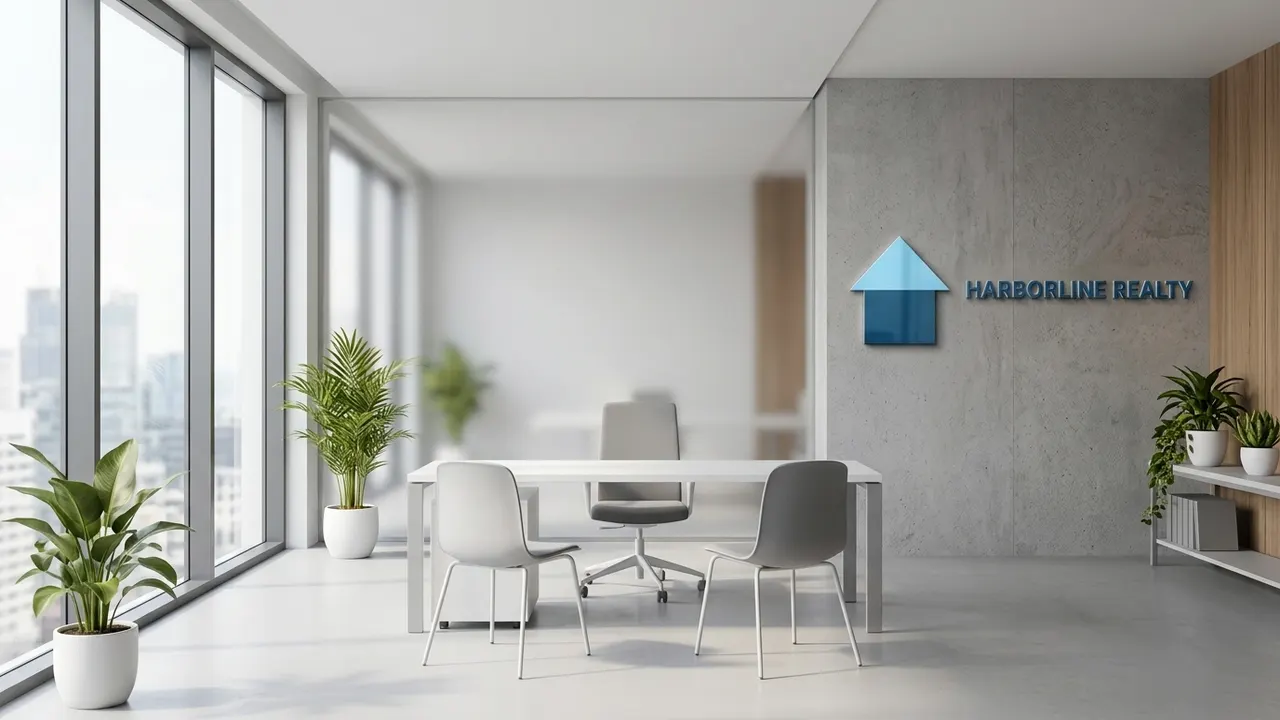
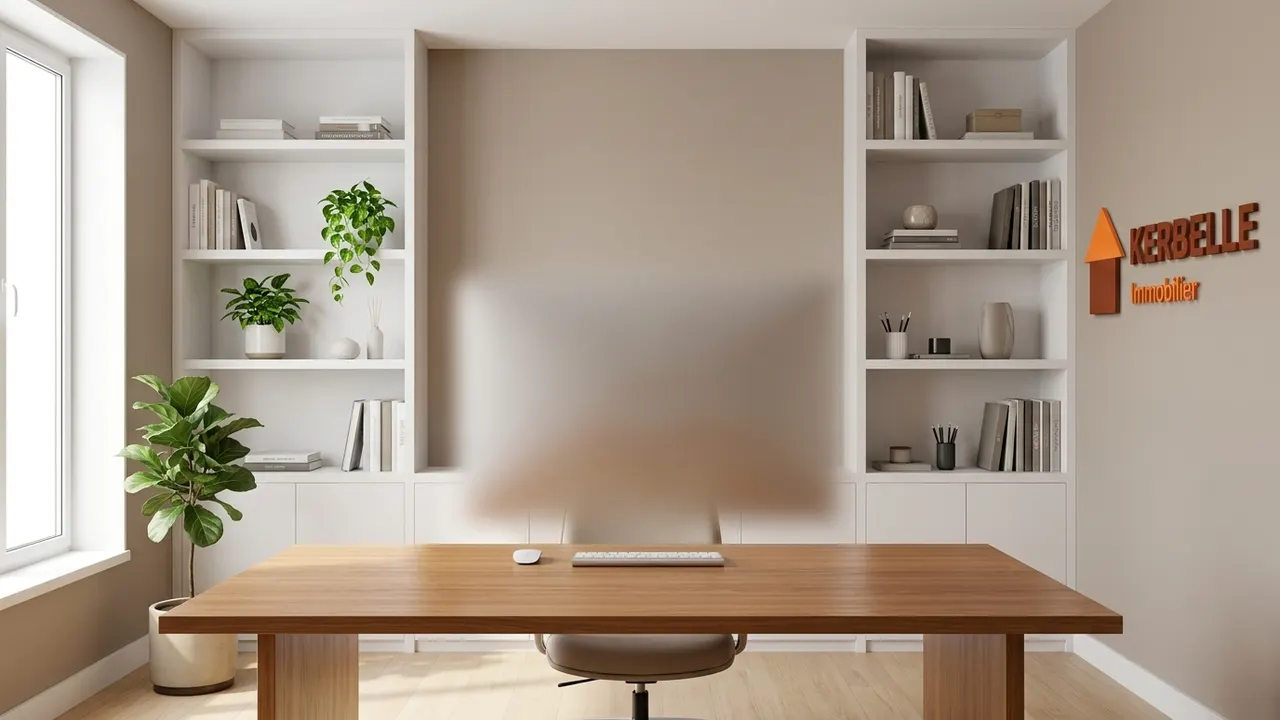

Logos d'entreprises fictives, créés pour la démonstration. Images générées avec Dream Office.
Ajouter un fond personnalisé dans Google Meet
- Avant de rejoindre la réunion, cliquez sur Appliquer des effets visuels en bas de votre aperçu vidéo (ou sur les trois points → « Appliquer des effets visuels » pendant l'appel).
- Dans « Arrière-plans », cliquez sur Importer une image d'arrière-plan (icône +).
- Choisissez votre fichier : il est enregistré pour les réunions suivantes.
Sur un compte Google Workspace, l'administrateur doit autoriser l'import d'arrière-plans personnalisés ; c'est activé par défaut sur la plupart des comptes.
Les règles d'un bon fond Meet
- Format 16:9, 1920×1080 pixels.
- Logo sur le côté : Meet place votre visage au centre.
- Pas de texte trop petit : il deviendra illisible après compression vidéo.
- Un éclairage cohérent avec votre pièce réelle (lumière du jour ou lumière chaude).
Questions fréquentes
Google Meet accepte-t-il les PNG ?
Oui, JPG et PNG fonctionnent.
Le fond est-il visible sur mobile ?
Oui, les applis mobiles Meet permettent aussi d'appliquer un arrière-plan importé depuis votre galerie.
Puis-je mettre le même fond sur Teams ?
Oui, le même fichier fonctionne sur Teams, Zoom et Meet.
Mes données sont-elles conservées ?
Votre logo sert uniquement à générer votre fond.
Aperçu gratuit en 30 secondes · Pack 10 fonds HD à 9 € · Équipe 19 €/mois